
Сейчас есть много ИИ-сервисов для создания презентаций. В целом они работают похоже: вы даёте тему, текст или файл, а сервис собирает структуру, оформляет слайды и предлагает первый вариант презентации.
Gamma App — один из самых удобных вариантов для быстрого старта. Его возможностей обычно хватает, чтобы сделать черновик презентации, собрать структуру, подобрать оформление и потом доработать всё в PowerPoint.
Я бы не воспринимал Gamma как кнопку “сделать идеальную презентацию”. Это скорее хороший помощник, который быстро снимает самый неприятный этап — пустой первый слайд.
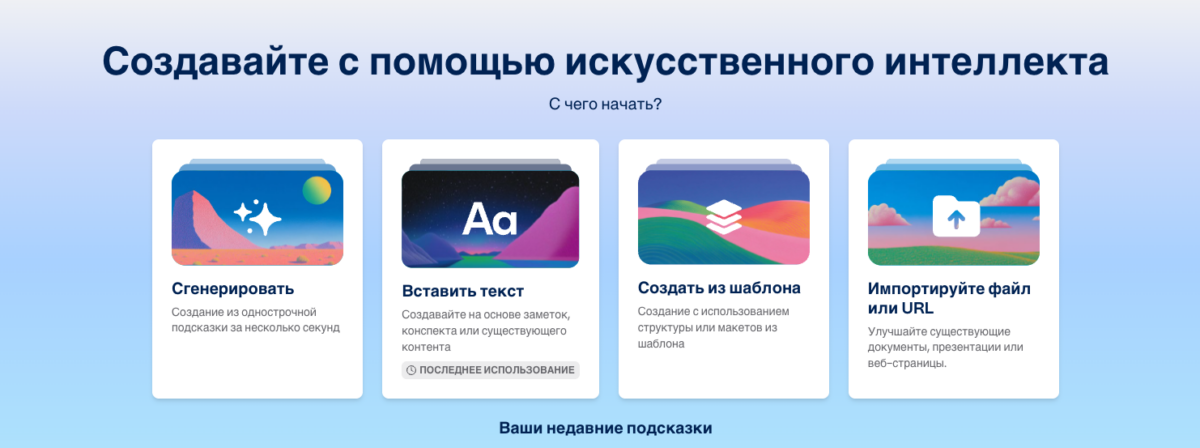
Коротко: как создать презентацию в Gamma App
Общий порядок такой:
- Откройте Gamma App.
- Нажмите создание нового проекта с ИИ.
- Выберите режим: генерация, вставка текста или импорт файла.
- Укажите тему, аудиторию и стиль.
- Проверьте предложенную структуру.
- Выберите оформление.
- Сгенерируйте презентацию.
- Замените слабые картинки.
- Экспортируйте в PowerPoint.
- Доработайте финальные слайды вручную.
Лучше всего Gamma работает, когда вы даёте не просто тему, а нормальное техническое задание: для кого презентация, сколько нужно слайдов, какой стиль, что обязательно включить и чего избегать.
Вариант 1. Создать презентацию с нуля
Этот режим подходит, если у вас есть только тема.
Вы пишете, какую презентацию нужно сделать, для кого она и в каком стиле. Gamma сама предложит план, слайды, заголовки и оформление.
Пример запроса
Создай презентацию на 10 слайдов о применении нейросетей в образовании.

Аудитория: учителя.
Стиль: современный, понятный, без перегруза текстом.
Тон: практичный, без лишнего хайпа.

Нужно включить:
- что такое нейросети;
- где они помогают учителям;
- примеры использования;
- риски и ограничения;
- советы по безопасному применению;
- финальный слайд с выводами.
Такой запрос даст результат лучше, чем простая фраза “сделай презентацию про нейросети”.
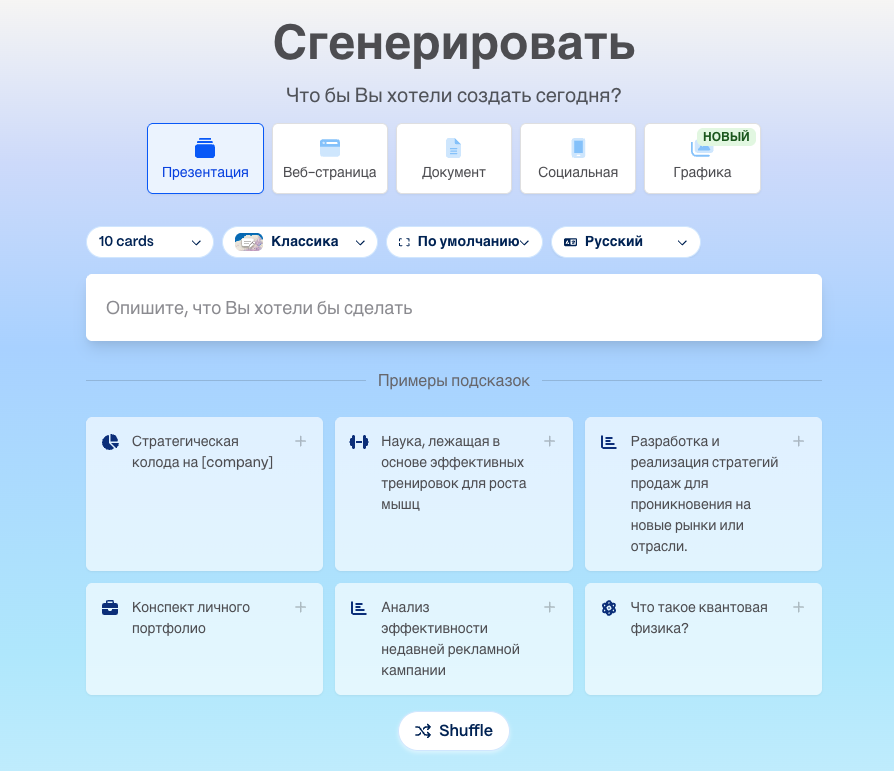
Когда выбирать генерацию с нуля
Этот вариант подойдёт, если:
- есть только идея;
- нужно быстро получить структуру;
- презентация нужна как черновик;
- вы пока не знаете, как раскрыть тему;
- нужно быстро подготовиться к выступлению.
Минус простой: Gamma может добавить лишнее или сформулировать слишком общо. Поэтому факты, цифры и конкретные примеры всё равно нужно проверять.
Вариант 2. Вставить готовый текст
Это самый надёжный способ, если вам важна точность.
Например, у вас уже есть статья, конспект, тезисы, сценарий выступления или структура из ChatGPT. Вы вставляете текст в Gamma, а сервис превращает его в презентацию.
Этот режим часто работает лучше генерации с нуля, потому что Gamma меньше выдумывает и больше опирается на ваш материал.
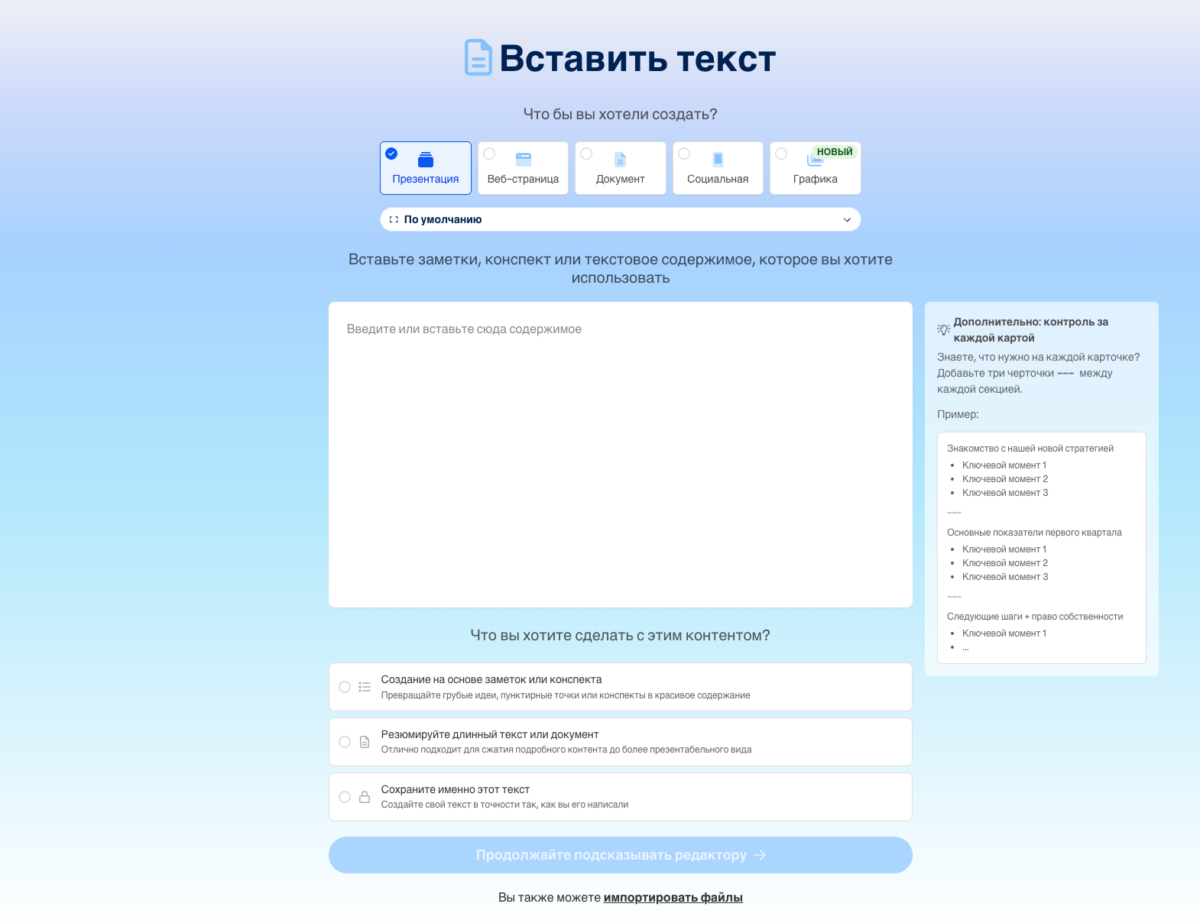
Когда выбирать вставку текста
Вставка текста подходит, если:
- у вас уже есть готовый материал;
- нужно сделать презентацию по статье;
- важно сохранить смысл;
- вы заранее подготовили структуру в ChatGPT;
- презентация нужна для учёбы, работы, проекта или выступления.
Перед вставкой лучше немного подготовить текст:
- убрать длинные абзацы;
- разделить материал на блоки;
- сделать короткие заголовки;
- оставить только важные тезисы;
- заранее отметить, что должно быть отдельным слайдом.
Если вставить длинную статью без подготовки, Gamma может разбить её не так, как вам нужно.
Вариант 3. Импортировать файл
Импорт подходит, если у вас уже есть документ или старая презентация.
Можно загрузить файл, а Gamma попробует собрать из него новый проект. Это удобно, если нужно быстро обновить старую презентацию, переоформить материал или превратить документ в слайды.
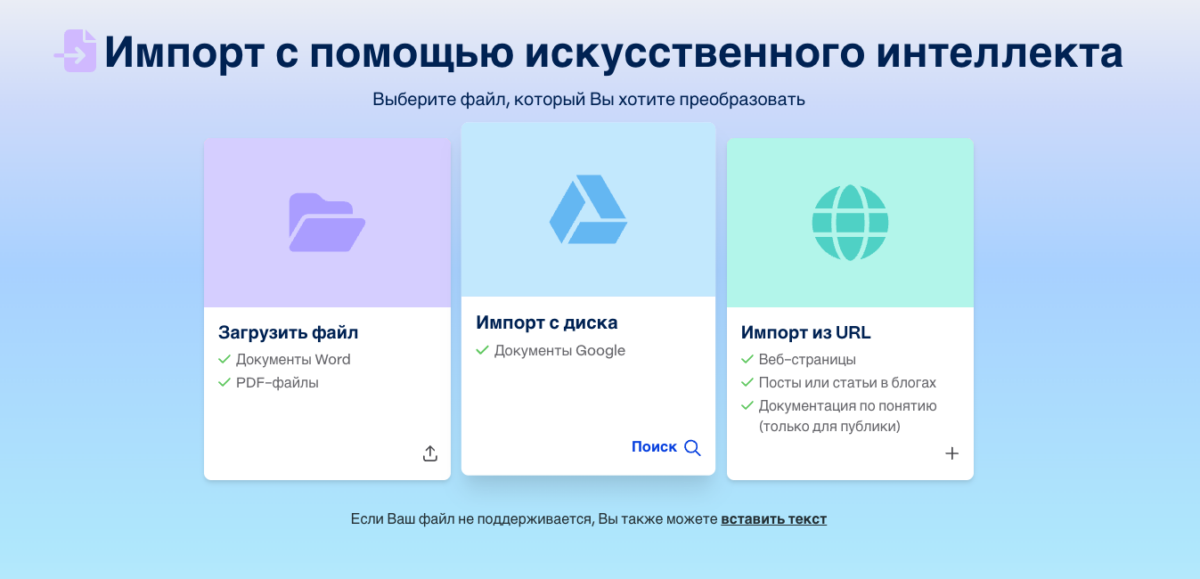
Когда выбирать импорт
Импорт файла подойдёт, если у вас есть:
- старая презентация;
- документ Word;
- PDF;
- конспект;
- структура выступления;
- файл с тезисами.
Важный момент: импорт не всегда идеально сохраняет оформление. Часто Gamma забирает смысл и текстовую структуру, а дизайн всё равно приходится дорабатывать.
Что выбрать: генерацию, текст или файл
Самая простая схема:
- есть только идея — используйте генерацию с нуля;
- есть готовый текст — вставляйте текст;
- есть файл — используйте импорт;
- нужна точность — сначала подготовьте текст сами, потом вставьте в Gamma;
- нужна скорость — начните с генерации и потом поправьте результат.
Мой вариант: сначала подготовить структуру в ChatGPT, потом вставить её в Gamma, а финальную версию доработать в PowerPoint. Так получается быстрее и аккуратнее.
Как написать хороший запрос для Gamma
В запросе лучше указать не только тему, но и контекст.
Добавьте:
- тему;
- аудиторию;
- количество слайдов;
- цель презентации;
- стиль;
- тон;
- обязательные разделы;
- ограничения;
- финальный вывод.
Универсальный промпт
Создай презентацию на [количество] слайдов на тему: [тема].

Аудитория: [кто будет смотреть].
Цель: [объяснить, обучить, представить проект, убедить].
Стиль: [современный, строгий, минималистичный, образовательный].
Тон: [понятный, практичный, без перегруза].

Структура:
1. Вступление.
2. Контекст или проблема.
3. Основные идеи.
4. Примеры.
5. Риски или ограничения.
6. Практические советы.
7. Выводы.

Требования:
- не перегружать слайды текстом;
- на каждом слайде 3–5 коротких тезисов;
- сделать понятные заголовки;
- добавить идеи для визуального оформления.
Что обязательно доработать после генерации
Gamma хорошо делает первый вариант, но финальную презентацию лучше проверить руками.
Сократите текст
ИИ часто добавляет слишком много текста. На слайде не должно быть большого абзаца, который зритель будет читать вместо того, чтобы слушать выступление.
Лучше оставить:
- один понятный заголовок;
- 3–5 коротких тезисов;
- одну визуальную идею;
- минимум длинных предложений.
Проверьте факты
Все даты, цифры, названия организаций, законы, цитаты и исторические факты нужно проверять отдельно. Gamma может красиво оформить ошибку.
Замените сомнительные изображения
Изображения лучше добавлять самостоятельно. Gamma умеет генерировать картинки, но качество часто среднее: они могут быть слишком нейросетевыми, общими или просто не попадать в тему.
Для нормальной презентации лучше использовать:
- свои фотографии;
- скриншоты;
- логотипы;
- схемы;
- диаграммы;
- иконки в одном стиле;
- иллюстрации из проверенных источников.
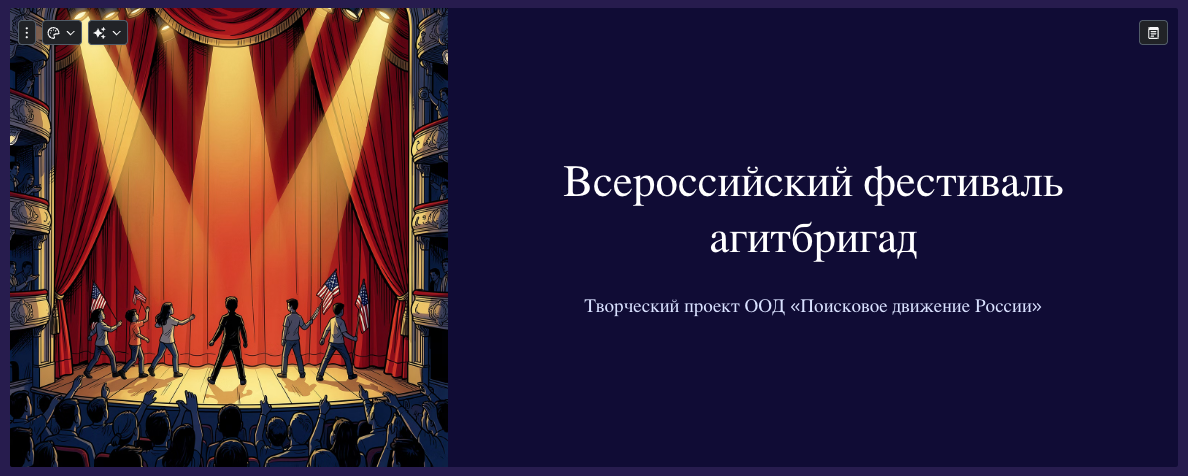
Если презентация про ваш проект, мероприятие или организацию, реальные фото почти всегда будут лучше сгенерированных картинок.
Как экспортировать презентацию из Gamma в PowerPoint
Когда презентация готова, её можно скачать в формате PowerPoint.
Если интерфейс на русском
- Нажмите Поделиться.
- Выберите Экспорт.
- Выберите PowerPoint или PPTX.
- Скачайте файл.
- Откройте его в PowerPoint.
Если интерфейс на английском
Путь такой:
Share → Export → PowerPoint / PPTX
После экспорта обязательно откройте файл и проверьте слайды. Иногда могут немного съехать блоки, шрифты, фон или изображения. Это нормально: Gamma и PowerPoint по-разному работают с макетами.
Как скрыть водяной знак Gamma на всех слайдах в PowerPoint
После экспорта в PPTX водяной знак Gamma часто можно скрыть через настройки фона в PowerPoint.
Пошагово
- Откройте презентацию в PowerPoint.
- Нажмите правой кнопкой по любому слайду.
- Выберите Формат фона.
- Поставьте галочку Скрыть фоновые рисунки.
- Нажмите Применить ко всем.
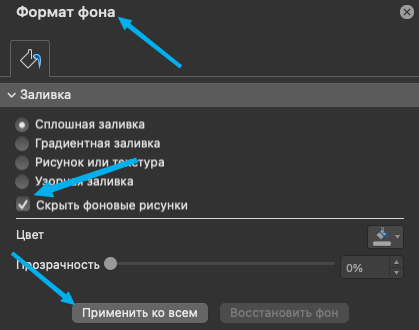
После этого фоновые элементы, включая водяной знак, могут скрыться сразу на всех слайдах.
Важный нюанс
Эта настройка скрывает не только водяной знак, но и фоновые рисунки. Поэтому если у вас был цветной, тёмный или сложный фон, он может стать белым.
Решение простое:
- Откройте Формат фона.
- Выберите новый цвет фона.
- Или настройте градиент.
- Или загрузите своё фоновое изображение.
- Примените ко всем слайдам.
После этого презентацию нужно быстро просмотреть целиком: убедиться, что текст читается, фон выглядит нормально, а важные элементы не пропали.
Что проверить после экспорта в PowerPoint
Перед отправкой или выступлением проверьте:
- все ли слайды открываются;
- не съехал ли текст;
- читаются ли заголовки;
- не пропали ли изображения;
- нормально ли выглядит фон;
- скрыт ли водяной знак;
- не исчезли ли важные элементы после скрытия фоновых рисунков;
- одинаково ли оформлены слайды;
- удобно ли показывать презентацию с проектора.
Лучше сразу сохранить две версии: редактируемый PPTX и финальный PDF.
Частые ошибки при работе с Gamma
Делать презентацию по слишком общему запросу
“Сделай презентацию про ИИ” — плохой запрос. Нужны аудитория, цель, стиль и структура.
Не проверять текст
ИИ может написать красиво, но неточно. Все важные факты нужно проверять.
Оставлять слишком много текста
Презентация должна помогать выступлению, а не превращаться в статью на слайдах.
Использовать все изображения без замены
Сгенерированные картинки часто выглядят средне. Лучше заменить их своими фото и скриншотами.
Не открывать PPTX после экспорта
Файл нужно обязательно проверить в PowerPoint. Иногда экспорт требует ручной правки.
Скрыть фоновые рисунки и не проверить слайды
Если вы скрыли водяной знак через фоновые рисунки, посмотрите всю презентацию. Иногда вместе с фоном могут исчезнуть декоративные элементы.
Подводим итоги
Gamma App хорошо подходит для быстрого создания презентации через ИИ. Если есть только тема, можно сгенерировать структуру с нуля. Если есть готовый текст, лучше вставить его — результат будет точнее. Если есть файл, можно использовать импорт.
Самый рабочий вариант: подготовить структуру, сгенерировать презентацию в Gamma, экспортировать в PowerPoint, скрыть водяной знак через Формат фона → Скрыть фоновые рисунки → Применить ко всем, а потом доработать фон, картинки и текст руками.
Gamma экономит время, но финальное качество всё равно зависит от вас: нужно проверить факты, убрать лишний текст, заменить слабые изображения и привести слайды к нормальному виду.
Что почитать дальше
- Как создать личный блог на WordPress с помощью ChatGPT и Codex
Как сделать сайт, наполнить его полезными материалами и создать уникальную тему без покупки платных шаблонов. - Как создать комикс в ChatGPT
Простая инструкция по созданию комикса почти одним промптом. - Как безопасно пользоваться нейросетями
Что важно знать про фейковые ссылки, личные данные, дипфейки и ошибки ИИ. - Как сделать дикторский голос в Google AI Studio
Инструкция по озвучке текста через нейросеть.
Больше моих инструкций по нейросетям, презентациям, сайтам и цифровым инструментам можно найти на сайте медяный.рф и в Telegram-канале «Медяный пишет».
Генерация изображений без сложных настроек
Я собрал в MAX бесплатного бота для генерации изображений, открыток, аватарок и нейрофотосессий. Внутри есть готовые шаблоны и режим со своим промптом. Там же веду канал «Медяный пишет | нейросети» — с короткими инструкциями, промптами и примерами из практики.
Открыть бесплатного бота